153 lines
4.7 KiB
Markdown
153 lines
4.7 KiB
Markdown
---
|
||
title: 交付第一个应用
|
||
---
|
||
|
||
> 开始之前,请确认你已完成 KubeVela 的安装,参考 [安装指导文档](./install.mdx)
|
||
|
||
欢迎使用 KubeVela, 在该章节中你可以学习到使用 KubeVela 部署一个基础的应用。
|
||
|
||
## 通过 CLI 部署应用
|
||
|
||
下面给出了一个经典的 OAM 应用定义,它包括了一个无状态服务组件和运维特征,三个部署策略和工作流步骤。此应用描述的含义是将一个服务部署到两个目标命名空间,并且在第一个目标部署完成后等待人工审核后部署到第二个目标,且在第二个目标时部署2个实例。
|
||
|
||
```yaml
|
||
apiVersion: core.oam.dev/v1beta1
|
||
kind: Application
|
||
metadata:
|
||
name: first-vela-app
|
||
spec:
|
||
components:
|
||
- name: express-server
|
||
type: webservice
|
||
properties:
|
||
image: oamdev/hello-world
|
||
ports:
|
||
- port: 8000
|
||
expose: true
|
||
traits:
|
||
- type: scaler
|
||
properties:
|
||
replicas: 1
|
||
policies:
|
||
- name: target-default
|
||
type: topology
|
||
properties:
|
||
# local 集群即 Kubevela 所在的集群
|
||
clusters: ["local"]
|
||
namespace: "default"
|
||
- name: target-prod
|
||
type: topology
|
||
properties:
|
||
clusters: ["local"]
|
||
# 此命名空间需要在应用部署前完成创建
|
||
namespace: "prod"
|
||
- name: deploy-ha
|
||
type: override
|
||
properties:
|
||
components:
|
||
- type: webservice
|
||
traits:
|
||
- type: scaler
|
||
properties:
|
||
replicas: 2
|
||
workflow:
|
||
steps:
|
||
- name: deploy2default
|
||
type: deploy
|
||
properties:
|
||
policies: ["target-default"]
|
||
- name: manual-approval
|
||
type: suspend
|
||
- name: deploy2prod
|
||
type: deploy
|
||
properties:
|
||
policies: ["target-prod", "deploy-ha"]
|
||
```
|
||
|
||
* 开始应用部署
|
||
|
||
```bash
|
||
# 此命令用于在管控集群创建命名空间
|
||
$ vela env init prod --namespace prod
|
||
$ vela up -f https://kubevela.net/example/applications/first-app.yaml
|
||
```
|
||
|
||
> 需要注意的是需要你的部署环境可以正常获取 `oamdev/hello-world` 镜像
|
||
|
||
* 查看部署状态
|
||
|
||
```bash
|
||
$ vela status first-vela-app
|
||
```
|
||
|
||
正常情况下应用完成第一个目标部署后进入暂停状态。
|
||
|
||
* 人工审核,批准应用进入第二个目标部署
|
||
|
||
```bash
|
||
$ vela workflow resume first-vela-app
|
||
```
|
||
|
||
* 通过下述方式来访问该应用
|
||
|
||
```bash
|
||
$ vela port-forward first-vela-app 8000:8000
|
||
<xmp>
|
||
Hello World
|
||
|
||
|
||
## .
|
||
## ## ## ==
|
||
## ## ## ## ## ===
|
||
/""""""""""""""""\___/ ===
|
||
~~~ {~~ ~~~~ ~~~ ~~~~ ~~ ~ / ===- ~~~
|
||
\______ o _,/
|
||
\ \ _,'
|
||
`'--.._\..--''
|
||
</xmp>
|
||
```
|
||
|
||
到这里,你已完成了第一个应用的部署。
|
||
|
||
> 目前,通过 CLI 创建的应用会同步到 UI 进行可视化,但它是只读的。
|
||
|
||
## 通过 UI 部署应用
|
||
|
||
登陆到 KubeVela UI 控制后,默认你将进入应用管理页面。点击页面右上方的 `新建应用` 按钮,输入应用基础信息:
|
||
|
||
1. 应用名称、别名等基础信息;
|
||
2. 选择一个应用所属项目,平台默认生成了 `Default` 项目,你可以根据需要创建新的项目;
|
||
3. 选择主组件类型,这里我们选择默认的 `webservice` 类型。
|
||
4. 选择部署环境,部署环境选项由不同的项目决定。
|
||
|
||
### 设置部署参数
|
||
|
||
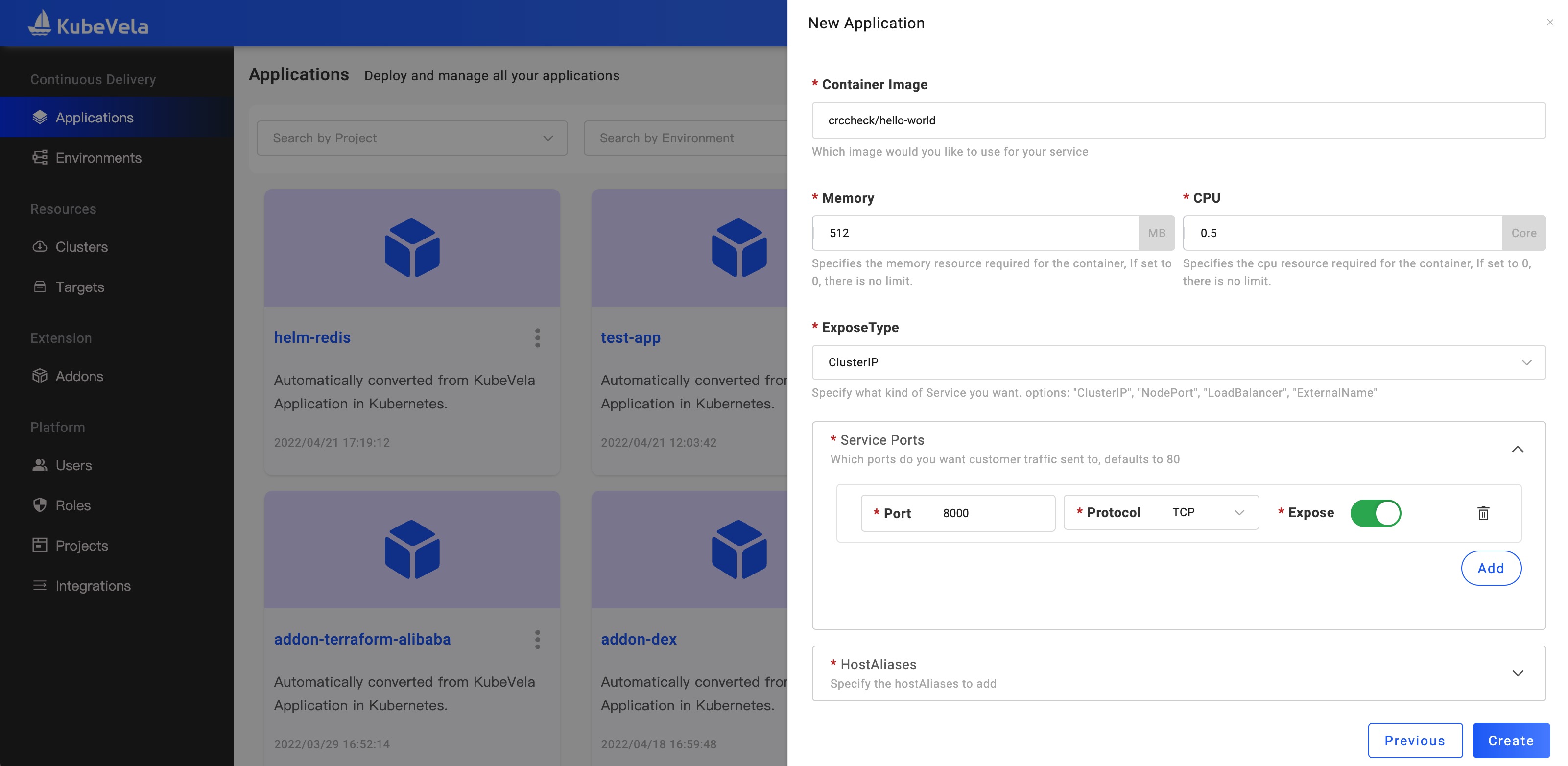
设置完应用基础信息后进入第二步,设置主组件的部署参数,我们需要设置的参数包括:
|
||
|
||
- 镜像地址: `oamdev/hello-world`
|
||
- 端口信息:将默认的 80 端口变更为 8080 端口。
|
||
|
||
|
||
|
||
确认创建后即可完成应用配置,控制台创建的应用默认会根据所选环境生成 [工作流](./getting-started/core-concept#workflow) 和一个设置副本数的 [运维特征](./getting-started/core-concept#trait)。
|
||
|
||
### 执行工作流部署应用
|
||
|
||
点击应用详情页右上方的 `部署` 按钮,选择指定环境的工作流即可开始部署应用。
|
||
|
||

|
||
|
||
### 删除应用
|
||
|
||
如果在你测试完成后需要删除该应用,操作方式如下:
|
||
|
||
1. 进入应用环境页面,点击 `回收` 按钮完成所有环境的资源回收。
|
||
2. 回到应用列表页面,点击卡片中的操作按钮,点击删除选项确认删除即可。
|
||
|
||
到此,你完成了 KubeVela 的初体验。
|
||
|
||
## 下一步
|
||
|
||
- 阅读 [核心概念](./getting-started/core-concept) 文档获取核心概念解读。
|
||
- 阅读 [用户手册](./tutorials/webservice) 获取更多特性玩法。
|